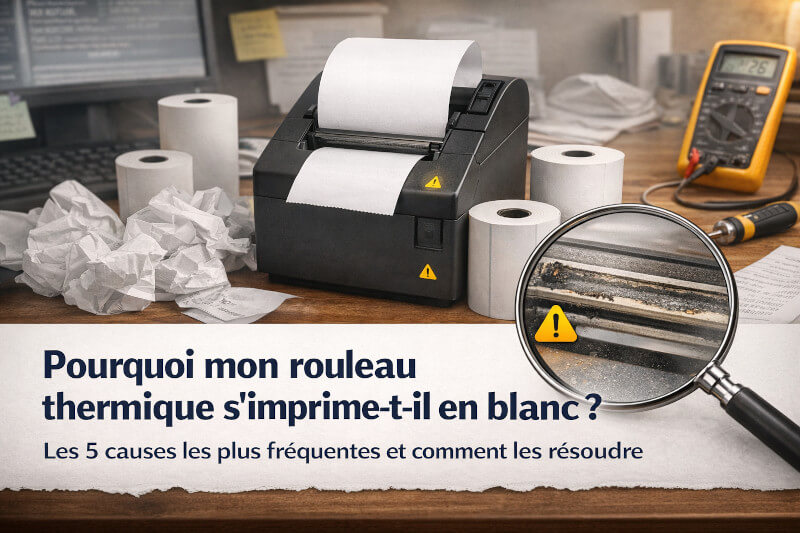
Votre imprimante thermique tourne, le papier avance, mais le ticket ressort entièrement blanc, sans la moindre trace d’impression. C’est l’une des pannes les plus courantes sur les imprimantes de caisse et les TPE, et c’est aussi l’une des plus frustrantes, car elle survient souvent en plein service, sans avertissement préalable. La bonne nouvelle : dans la grande majorité des cas, ce problème n’est pas dû à une défaillance mécanique de l’imprimante. Il a une cause simple, identifiable en quelques secondes, et une solution tout aussi rapide à mettre en œuvre. Ce guide passe en revue les 5 causes les plus fréquentes d’un ticket thermique qui sort blanc, dans l’ordre le plus probable, et vous explique comment diagnostiquer et résoudre chaque situation sans avoir recours à un technicien.
C’est de loin la cause la plus fréquente d’un ticket thermique blanc, et aussi la plus facile à corriger. Un rouleau thermique chargé à l’envers dans l’imprimante produit systématiquement un ticket entièrement blanc, l’imprimante fonctionne parfaitement, mais elle imprime sur le mauvais côté du papier.
Un rouleau thermique n’imprime que sur un seul côté : la face qui contient la couche thermosensible, c’est-à-dire le revêtement chimique qui réagit à la chaleur de la tête d’impression pour former les caractères et les codes. L’autre face est du papier ordinaire sans aucune propriété thermique, passer la tête d’impression dessus ne produit absolument rien. Lorsque le rouleau est installé à l’envers, c’est cette face neutre qui se présente à la tête d’impression, d’où le ticket blanc.
La confusion est facile à faire car les deux faces du rouleau sont visuellement très proches. Selon l’orientation du rouleau dans le compartiment (déroulement par-dessus ou par-dessous), la face imprimable ne se présente pas de la même façon et selon les imprimantes, la « bonne » orientation varie.
Il existe deux tests simples et immédiats, sans aucun outil :
Ouvrez le compartiment papier de votre imprimante, retirez le rouleau, faites-le pivoter de 180° (c’est-à-dire retournez le sens de déroulement), et rechargez-le. Imprimez un ticket de test. Si le ticket sort imprimé normalement, le problème est résolu.
Si le rouleau est correctement orienté mais que les tickets sortent toujours blancs ou très pâles, la tête d’impression est probablement encrassée. C’est la deuxième cause la plus fréquente, particulièrement dans les environnements poussiéreux, huileux ou humides : restaurants, boulangeries, ateliers industriels.
La tête d’impression thermique est une barre d’éléments chauffants microscopiques qui entre en contact direct avec le papier à chaque impression. Au fil du temps, des résidus de couche thermosensible, de poussière, de graisse et de dépôts de la couche de protection du papier s’accumulent sur cette barre et réduisent son contact avec le papier. Lorsque le dépôt est suffisamment épais, la chaleur ne se transfère plus correctement au papier et l’impression devient faible, irrégulière ou inexistante.
Dans les environnements de restauration en particulier, les vapeurs de cuisine et les projections de graisses accélèrent considérablement cet encrassement. Une tête d’impression dans une cuisine active peut nécessiter un nettoyage deux à trois fois plus fréquent que dans un environnement de bureau.
La méthode recommandée par la quasi-totalité des fabricants d’imprimantes thermiques est l’utilisation d’un stylo ou d’un tampon de nettoyage à l’alcool isopropylique (isopropanol à 70-99 %), disponibles dans les boutiques d’accessoires bureautique ou auprès de fournisseurs de consommables.
Éteignez l’imprimante et ouvrez le compartiment papier. Retirez le rouleau. Appliquez délicatement le tampon de nettoyage sur la tête d’impression en effectuant de légers allers-retours sur toute la largeur de la barre. Laissez sécher 30 secondes avant de recharger le rouleau et de rallumer l’imprimante. Ne jamais utiliser d’eau, de produit ménager ou d’alcool ordinaire (éthanol), ces produits peuvent endommager irrémédiablement la tête d’impression.
La fréquence de nettoyage recommandée est généralement d’une fois par mois dans des conditions normales, et d’une fois par semaine dans les environnements exposés à la chaleur, aux graisses ou à la poussière. Consultez la documentation de votre modèle d’imprimante pour les préconisations spécifiques du fabricant.
Un ticket blanc peut aussi indiquer que le rouleau lui-même est défaillant, soit parce qu’il a dépassé sa durée de conservation, soit parce qu’il est de qualité insuffisante, soit parce qu’il a été stocké dans de mauvaises conditions qui ont dégradé sa couche thermosensible avant même son utilisation.
La couche thermosensible d’un rouleau thermique est sensible à plusieurs agents extérieurs qui peuvent la « précuire » ou la neutraliser avant même qu’elle n’entre dans l’imprimante. Une exposition prolongée à des températures supérieures à 40-50°C : dans une voiture garée au soleil, dans une réserve non climatisée en été, à proximité d’une source de chaleur, peut partiellement désactiver la couche thermosensible et produire des impressions très pâles ou inexistantes. Un stockage dans des boîtes en PVC ou au contact de plastiques souples libérant des plastifiants peut également neutraliser chimiquement la couche thermosensible. Enfin, un rouleau très ancien, stocké depuis plus de 3 ans, peut avoir naturellement perdu une partie de sa réactivité.
Testez le rouleau avec la méthode de l’ongle décrite dans la Cause n°1 : si votre ongle appuyé sur la face thermosensible ne laisse aucune trace ou une trace très légère là où vous attendriez un gris franc, la couche thermosensible est probablement dégradée. Remplacez simplement le rouleau par un neuf issu d’un lot récent, et vérifiez votre stock pour identifier si d’autres rouleaux du même lot sont dans le même état.
Pour éviter ce problème, stockez toujours vos rouleaux dans leur emballage d’origine, à l’abri de la lumière directe, à température ambiante (15-25°C), et à distance de tout plastique PVC ou source de chaleur. Les bobines thermiques sans phénol proposées par Ecospirale sont conditionnées et stockées dans les meilleures conditions pour garantir leur réactivité jusqu’à leur utilisation.
Si les deux premières causes ont été écartées et que le rouleau est correctement orienté et la tête d’impression est propre, le problème peut venir d’un réglage de sensibilité ou de densité d’impression trop faible dans les paramètres de l’imprimante.
Les imprimantes thermiques disposent généralement d’un paramètre de sensibilité (ou densité d’impression), exprimé par un chiffre ou un curseur, qui détermine l’intensité de la chaleur appliquée par la tête d’impression au papier. Si ce paramètre est réglé trop bas, la température produite est insuffisante pour déclencher correctement la réaction de la couche thermosensible, l’impression est alors pâle, floue ou inexistante. Un réglage trop élevé, à l’inverse, produit des impressions trop noires avec des débordements sur les caractères fins et les codes-barres.
Ce problème peut survenir après une mise à jour du logiciel de caisse, après un changement de marque ou de qualité de rouleau (les rouleaux de sensibilités différentes nécessitent des réglages différents), ou après une réinitialisation involontaire des paramètres de l’imprimante.
La procédure varie selon la marque et le modèle d’imprimante. Pour les imprimantes Epson TM, le réglage de densité est accessible via l’utilitaire Epson TM Utility disponible gratuitement sur le site officiel epson.fr. Pour les imprimantes Star Micronics, le paramétrage se fait via l’outil Star Configuration Utility disponible sur star-m.jp. Pour les imprimantes Zebra, l’utilitaire Zebra Setup Utilities est disponible sur zebra.com. Pour les TPE dont l’imprimante est intégrée (Ingenico, PAX…), la sensibilité est souvent non modifiable par l’utilisateur et gérée par le firmware du terminal — contactez dans ce cas votre prestataire monétique ou le service technique du fournisseur de votre TPE.
Si les quatre causes précédentes ont été vérifiées et écartées, il est possible que le problème soit matériel : la tête d’impression est usée, endommagée ou en fin de vie.
Les têtes d’impression thermiques ont une durée de vie exprimée en kilomètres ou en millions de points imprimés selon les fabricants. Une tête d’impression d’imprimante de caisse standard est généralement garantie pour 100 à 200 km de papier, ce qui représente plusieurs années d’utilisation normale dans un commerce de détail standard. Dans les environnements à très fort volume : grande distribution, restauration rapide, logistique, cette durée peut être significativement réduite.
Une tête d’impression usée peut produire des impressions irrégulières avec des zones blanches répétitives (points ou lignes manquants), ce qui est différent du ticket entièrement blanc. Si vous observez des lignes blanches régulières et parallèles sur vos tickets (bandes horizontales vides dans l’impression), c’est presque certainement un ou plusieurs éléments chauffants de la tête d’impression qui sont grillés et non un problème de rouleau ou de réglage. Dans ce cas, la tête doit être remplacée.
Consultez la documentation de votre imprimante pour connaître la référence de la tête d’impression de remplacement. Pour les imprimantes de caisse Epson TM, Star, Bixolon et Citizen, les têtes de remplacement sont disponibles chez les revendeurs agréés. Pour les TPE intégrés (Ingenico, PAX, Worldline Axium), la réparation ou le remplacement de la tête d’impression doit être réalisée par un technicien agréé ou via le service après-vente du prestataire monétique — contactez Monétique Store pour un diagnostic ou un remplacement de terminal.
Voici la procédure de diagnostic à suivre dans l’ordre, du plus simple au plus complexe, pour identifier rapidement la cause d’un ticket thermique blanc :
| Étape | Test à effectuer | Si positif |
|---|---|---|
| 1 | Gratter le papier avec l’ongle sur les deux faces | La face qui réagit = face imprimable → retourner le rouleau si nécessaire |
| 2 | Vérifier l’état de la tête d’impression (dépôts visibles) | Nettoyer avec tampon isopropylique |
| 3 | Tester un rouleau neuf d’un lot différent | Si l’impression revient → lot défaillant, vérifier le stock |
| 4 | Vérifier le réglage de sensibilité dans les paramètres | Augmenter la densité d’impression |
| 5 | Observer si des lignes blanches parallèles apparaissent | Tête d’impression à remplacer |
Un problème intermittent oriente généralement vers un mauvais contact entre la tête d’impression et le papier, soit parce que le ressort de pression du couvercle du compartiment papier est fatigué et n’appuie plus assez le rouleau contre la tête, soit parce que la tête d’impression présente des dépôts localisés. Vérifiez que le couvercle du compartiment se ferme correctement et avec une résistance normale, et nettoyez la tête d’impression.
Oui, si la réinitialisation a remis les paramètres de densité d’impression à leur valeur par défaut et que cette valeur est insuffisante pour votre type de rouleau. Reconfigurer la sensibilité d’impression via l’utilitaire du fabricant résout généralement ce problème en quelques minutes.
Les rouleaux thermiques de différentes marques ou qualités peuvent avoir des sensibilités thermiques légèrement différentes. Un rouleau moins sensible nécessite une densité d’impression plus élevée pour produire un noircissement correct. Ajustez le paramètre de densité à la hausse dans les réglages de votre imprimante, et testez par incréments jusqu’à obtenir un résultat satisfaisant.
La première vérification est l’orientation du rouleau (cause n°1). Si le rouleau est correctement orienté, vérifiez que le format est bien celui prescrit pour votre modèle de terminal, un rouleau trop large peut se bloquer et ne pas se dérouler correctement, un rouleau de diamètre trop grand peut empêcher le couvercle de se fermer et donc la tête de s’appuyer sur le papier. Si le problème persiste, contactez votre prestataire monétique.
Un ticket thermique blanc est presque toujours la conséquence d’une cause simple et facilement corrigeable : un rouleau chargé à l’envers dans 60 à 70 % des cas, une tête d’impression encrassée dans la majorité des cas restants. Les causes n°3, n°4 et n°5 sont moins fréquentes mais tout aussi importantes à connaître pour ne pas perdre de temps sur un diagnostic inutile. En suivant les cinq étapes de ce guide dans l’ordre, vous devriez pouvoir identifier et résoudre le problème en moins de cinq minutes dans la plupart des situations.
Si le problème persiste après avoir épuisé ces cinq pistes, deux hypothèses restent ouvertes : un problème de firmware de l’imprimante (une mise à jour peut avoir modifié un paramètre d’impression) ou un problème électronique interne nécessitant une intervention technique. Dans ce cas, rapprochez-vous du service après-vente du fabricant de votre imprimante ou, pour les TPE, de votre prestataire monétique comme Monétique Store.
Pour s’assurer que le problème ne vient pas du rouleau lui-même, veillez à commander vos bobines thermiques auprès de fournisseurs sérieux qui garantissent la fraîcheur et la qualité des lots. La gamme de bobines thermiques professionnelles d’Ecospirale est disponible dans tous les formats courants pour TPE et imprimantes de caisse.
| Cookie | Type | Durée | Description |
|---|---|---|---|
| cookielawinfo-checkbox-advertisement | 1 year | Défini par le plugin GDPR Cookie Consent, ce cookie est utilisé pour enregistrer le consentement de l'utilisateur pour les cookies de la catégorie "Publicité". | |
| cookielawinfo-checkbox-analytics | 0 | 11 months | Ce cookie est défini par le plugin GDPR Cookie Consent. Le cookie est utilisé pour stocker le consentement de l'utilisateur pour les cookies dans la catégorie "Analytics". |
| cookielawinfo-checkbox-functional | 0 | 11 months | Le cookie est défini par GDPR cookie consent pour enregistrer le consentement de l'utilisateur pour les cookies dans la catégorie "Fonctionnel". |
| cookielawinfo-checkbox-necessary | 0 | 11 months | Ce cookie est défini par le plugin GDPR Cookie Consent. Les cookies sont utilisés pour stocker le consentement de l'utilisateur pour les cookies dans la catégorie "Nécessaire". |
| cookielawinfo-checkbox-others | 0 | 11 months | Ce cookie est défini par le plugin GDPR Cookie Consent. Le cookie est utilisé pour stocker le consentement de l'utilisateur pour les cookies dans la catégorie "Autre. |
| cookielawinfo-checkbox-performance | 0 | 11 months | Ce cookie est défini par le plugin GDPR Cookie Consent. Le cookie est utilisé pour stocker le consentement de l'utilisateur pour les cookies dans la catégorie "Performance". |
| CookieLawInfoConsent | 1 year | Enregistre l'état du bouton par défaut de la catégorie correspondante & le statut du CCPA. Il fonctionne uniquement en coordination avec le cookie principal. | |
| viewed_cookie_policy | 0 | 11 months | Le cookie est défini par le plugin GDPR Cookie Consent et est utilisé pour stocker si l'utilisateur a consenti ou non à l'utilisation de cookies. Il ne stocke aucune donnée personnelle. |
| _ga | 2 years | Le cookie _ga, installé par Google Analytics, calcule les données des visiteurs, des sessions et des campagnes et assure également le suivi de l'utilisation du site pour le rapport d'analyse du site. Le cookie stocke les informations de manière anonyme et attribue un numéro généré de manière aléatoire pour reconnaître les visiteurs uniques. | |
| _gat_UA-11083350-49 | 1 minute | Une variante du cookie _gat défini par Google Analytics et Google Tag Manager pour permettre aux propriétaires de sites Web de suivre le comportement des visiteurs et de mesurer les performances du site. L'élément de modèle dans le nom contient le numéro d'identité unique du compte ou du site Web auquel il se rapporte. | |
| _ga_0188DNM4DS | 2 years | Ce cookie est installé par Google Analytics. | |
| _gid | 1 day | Installé par Google Analytics, le cookie _gid stocke des informations sur la façon dont les visiteurs utilisent un site Web, tout en créant un rapport d'analyse des performances du site Web. Certaines des données collectées incluent le nombre de visiteurs, leur source et les pages qu'ils visitent de manière anonyme. |
| Cookie | Type | Durée | Description |
|---|---|---|---|
| cookielawinfo-checkbox-advertisement | 1 year | Défini par le plugin GDPR Cookie Consent, ce cookie est utilisé pour enregistrer le consentement de l'utilisateur pour les cookies de la catégorie "Publicité". | |
| cookielawinfo-checkbox-analytics | 0 | 11 months | Ce cookie est défini par le plugin GDPR Cookie Consent. Le cookie est utilisé pour stocker le consentement de l'utilisateur pour les cookies dans la catégorie "Analytics". |
| cookielawinfo-checkbox-functional | 0 | 11 months | Le cookie est défini par GDPR cookie consent pour enregistrer le consentement de l'utilisateur pour les cookies dans la catégorie "Fonctionnel". |
| cookielawinfo-checkbox-necessary | 0 | 11 months | Ce cookie est défini par le plugin GDPR Cookie Consent. Les cookies sont utilisés pour stocker le consentement de l'utilisateur pour les cookies dans la catégorie "Nécessaire". |
| cookielawinfo-checkbox-others | 0 | 11 months | Ce cookie est défini par le plugin GDPR Cookie Consent. Le cookie est utilisé pour stocker le consentement de l'utilisateur pour les cookies dans la catégorie "Autre. |
| cookielawinfo-checkbox-performance | 0 | 11 months | Ce cookie est défini par le plugin GDPR Cookie Consent. Le cookie est utilisé pour stocker le consentement de l'utilisateur pour les cookies dans la catégorie "Performance". |
| CookieLawInfoConsent | 1 year | Enregistre l'état du bouton par défaut de la catégorie correspondante & le statut du CCPA. Il fonctionne uniquement en coordination avec le cookie principal. | |
| viewed_cookie_policy | 0 | 11 months | Le cookie est défini par le plugin GDPR Cookie Consent et est utilisé pour stocker si l'utilisateur a consenti ou non à l'utilisation de cookies. Il ne stocke aucune donnée personnelle. |
| _ga | 2 years | Le cookie _ga, installé par Google Analytics, calcule les données des visiteurs, des sessions et des campagnes et assure également le suivi de l'utilisation du site pour le rapport d'analyse du site. Le cookie stocke les informations de manière anonyme et attribue un numéro généré de manière aléatoire pour reconnaître les visiteurs uniques. | |
| _gat_UA-11083350-49 | 1 minute | Une variante du cookie _gat défini par Google Analytics et Google Tag Manager pour permettre aux propriétaires de sites Web de suivre le comportement des visiteurs et de mesurer les performances du site. L'élément de modèle dans le nom contient le numéro d'identité unique du compte ou du site Web auquel il se rapporte. | |
| _ga_0188DNM4DS | 2 years | Ce cookie est installé par Google Analytics. | |
| _gid | 1 day | Installé par Google Analytics, le cookie _gid stocke des informations sur la façon dont les visiteurs utilisent un site Web, tout en créant un rapport d'analyse des performances du site Web. Certaines des données collectées incluent le nombre de visiteurs, leur source et les pages qu'ils visitent de manière anonyme. |
| Cookie | Durée | Description |
|---|---|---|
| _ga | 2 years | Le cookie _ga, installé par Google Analytics, calcule les données des visiteurs, des sessions et des campagnes et assure également le suivi de l'utilisation du site pour le rapport d'analyse du site. Le cookie stocke les informations de manière anonyme et attribue un numéro généré de manière aléatoire pour reconnaître les visiteurs uniques. |
| _gat_UA-11083350-49 | 1 minute | Une variante du cookie _gat défini par Google Analytics et Google Tag Manager pour permettre aux propriétaires de sites Web de suivre le comportement des visiteurs et de mesurer les performances du site. L'élément de modèle dans le nom contient le numéro d'identité unique du compte ou du site Web auquel il se rapporte. |
| _ga_0188DNM4DS | 2 years | Ce cookie est installé par Google Analytics. |
| _gid | 1 day | Installé par Google Analytics, le cookie _gid stocke des informations sur la façon dont les visiteurs utilisent un site Web, tout en créant un rapport d'analyse des performances du site Web. Certaines des données collectées incluent le nombre de visiteurs, leur source et les pages qu'ils visitent de manière anonyme. |